Cambiar una reserva de vuelo en Trip.com

Publicado por Trip.com
19 de agosto de 2024
Cambio de vuelo en Trip.com: Cambio rápido

A veces los planes cambian de forma inesperada y puede que necesites cambiar tus vuelos.
Por suerte, cambiar vuelos en Trip.com es un proceso sencillo. A continuación encontrarás una guía que le ayudará a modificar tu itinerario de viaje.
Cómo cambiar un vuelo en la aplicación de Trip.com
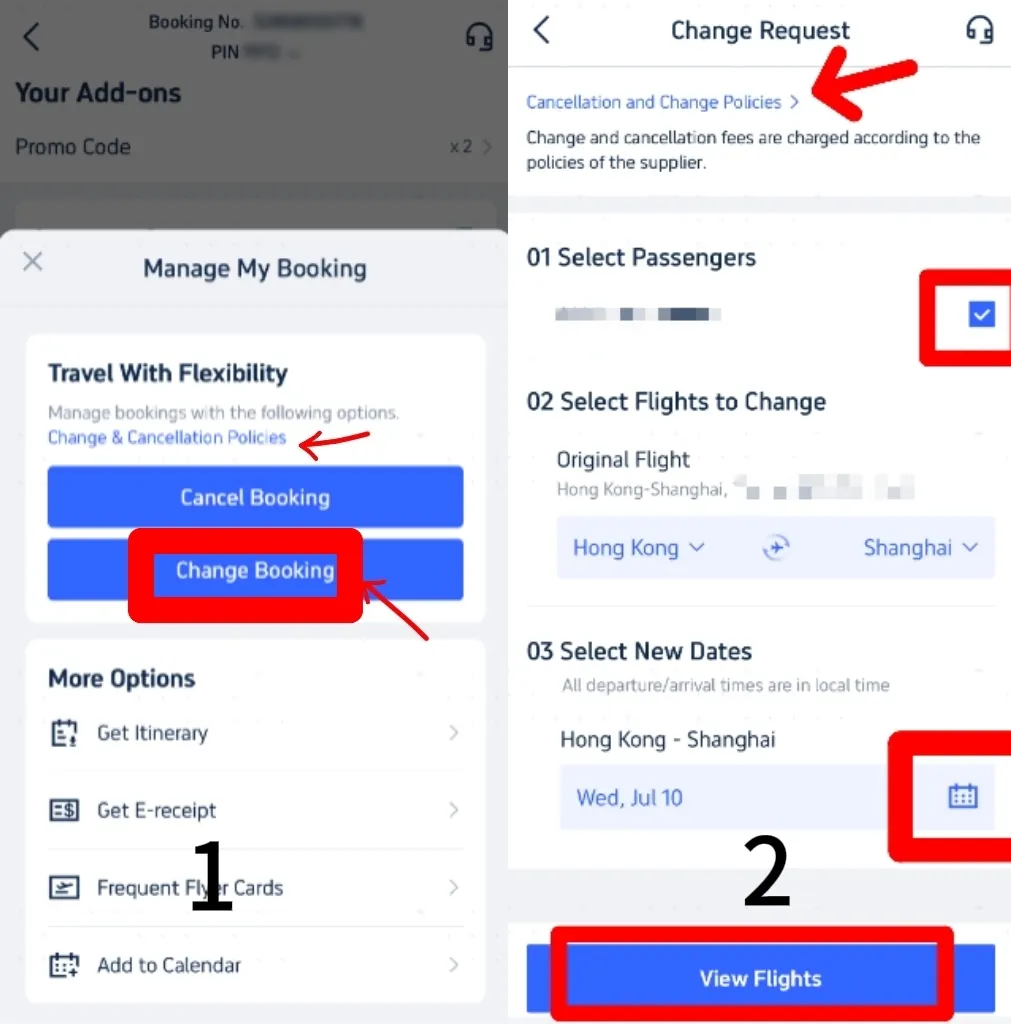
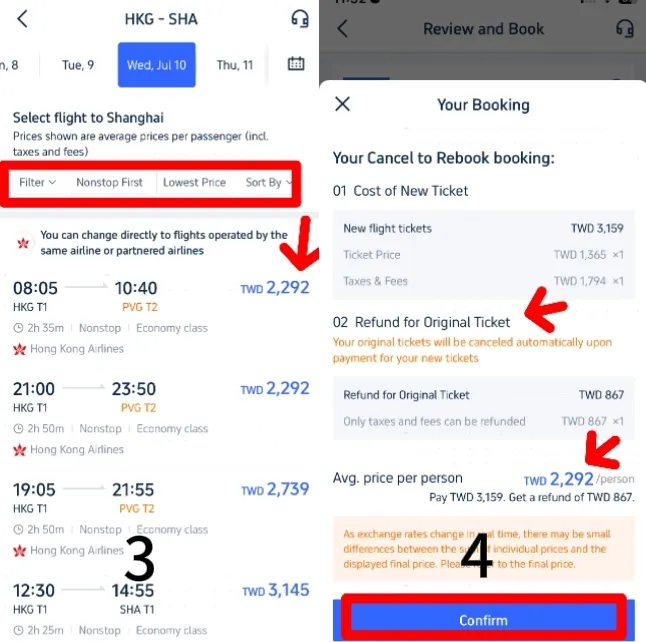
Paso 1: Encuentra tus reservas
- Abre la aplicación Trip.com y ve a «Gestionar mis reservas» para encontrar tus reservas de vuelo actuales.
Paso 2: Cambia las reservas
- Consulta las políticas de cambio y cancelación que se aplican a tus vuelos.
- Selecciona «Cambiar reserva» para acceder a la página de solicitud de cambios. Aquí podrás revisar de nuevo estas políticas.
Paso 3: Selecciona los pasajeros y las fechas de vuelo
- Selecciona los pasajeros que necesitan cambiar su vuelo.
- Confirma que es el vuelo original el que deseas cambiar y selecciona las nuevas fechas de viaje haciendo clic en el botón del calendario.
Paso 4: Selecciona los nuevos vuelos
- Una vez seleccionadas las nuevas fechas, haz clic en «Buscar vuelos» para ver las opciones disponibles.
- Utiliza filtros como «Sin escalas» o «Precio más bajo» para seleccionar el vuelo que prefieras. Asegúrate de que el nuevo vuelo esté operado por la misma aerolínea o por aerolíneas asociadas.
Paso 5: Confirma la reserva
- Una vez seleccionado el vuelo, confirma los datos de la nueva reserva.
- Comprueba el reembolso disponible para tu billete original con el coste del nuevo billete. El precio final se calculará conforme a ello.
Paso 6: Completa el pago
- Si el coste del nuevo vuelo te parece bien, confirma la selección y procede al pago.
- Una vez realizado el pago, recibirás la confirmación de que se ha actualizado tu reserva. Comprueba que toda la información sea correcta.
Cómo cambiar un vuelo en el sitio web de Trip.com
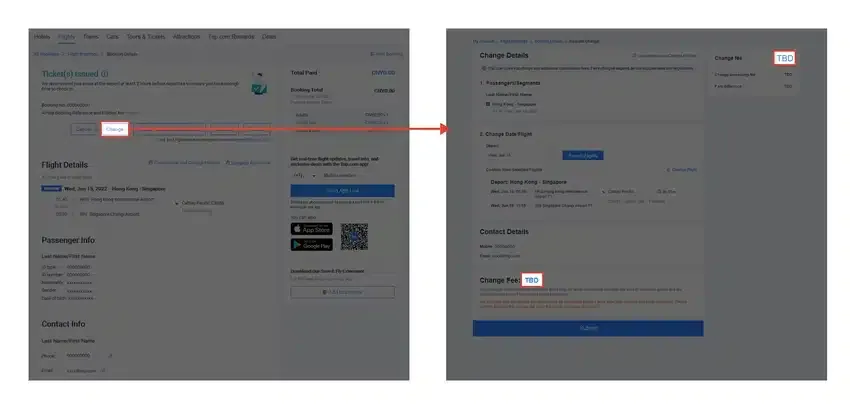
Fuente: theflightexpert
Paso 1: Accede a tus reservas
- Desplázate hasta tu lista de reservas en el sitio web Trip.com. Identifica la reserva que necesites cambiar y selecciónala.
Paso 2: Inicia el cambio
- Haz clic en «Cambiar» y, a continuación, en la sección 2, denominada «Cambiar fecha / vuelo», busca los nuevos vuelos. Consulta la captura de pantalla proporcionada como guía.
Paso 3: Selecciona tu nuevo vuelo
- Elige tus nuevos vuelos en función de la disponibilidad y preferencias. Sigue las instrucciones que aparecen en pantalla para realizar el cambio.
Paso 4: Revisa y confirma los cargos por cambio
- Los cargos por cambio aplicables se mostrarán en la sección «Cargos por cambio» dentro de los datos de la reserva del vuelo.
¿Cómo reservar vuelos en Trip.com?
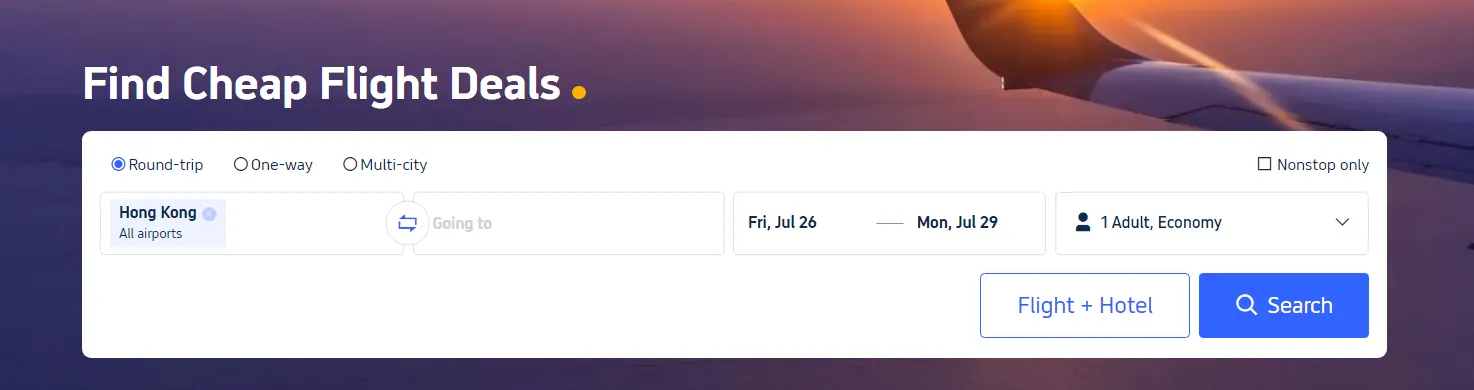
- Paso 1: Descarga la aplicación En primer lugar, descarga la aplicación de Trip.com de la App Store o Google Play Store. La aplicación suele ofrecer ofertas y descuentos exclusivos que no están disponibles en el sitio web.
- Paso 2: Regístrate e inicia sesión Crea una cuenta o inicia sesión en tu cuenta existente de Trip.com para acceder a ofertas exclusivas para miembros y ganar Trip Coins con tus reservas.
- Paso 3: Buscar vuelos Introduce los datos de tu viaje, como la ciudad de origen, el destino, las fechas de viaje y el número de pasajeros. Haz clic en «Buscar» para ver los vuelos disponibles.
- Paso 4: Aplicar filtros Utiliza filtros para limitar las opciones. Puedes filtrar por precio, número de escalas, aerolíneas, duración del vuelo y mucho más. Esto te ayudará a encontrar el vuelo que mejor se adapte a tu presupuesto y preferencias.
- Paso 5: Ordenar por precio Ordena los resultados de la búsqueda por precio para ver primero las opciones más baratas. También puedes ver los vuelos en una vista de calendario para ver qué días ofrecen las tarifas más bajas.
- Paso 6: Busca ofertas y descuentos Busca ofertas y descuentos especiales. Trip.com ofrece a menudo promociones y descuentos exclusivos para vuelos en determinadas rutas o aerolíneas.
- Paso 7: Crea alertas de tarifas Si las fechas de tu viaje son flexibles, establece alertas de tarifas para la ruta que desees. Trip.com te avisará cuando baje el precio, lo que te facilitará reservar al mejor precio.
Aviso legal: Este artículo ha sido facilitado por un colaborador individual o la plataforma de un tercero. Si hay alguna discrepancia con respecto a los derechos de autor, ponte en contacto con nosotros directamente y eliminaremos el contenido de inmediato.